



















Обновление программного обеспечения тепловизоров Sytong на 640 матрице 2025 модельного года
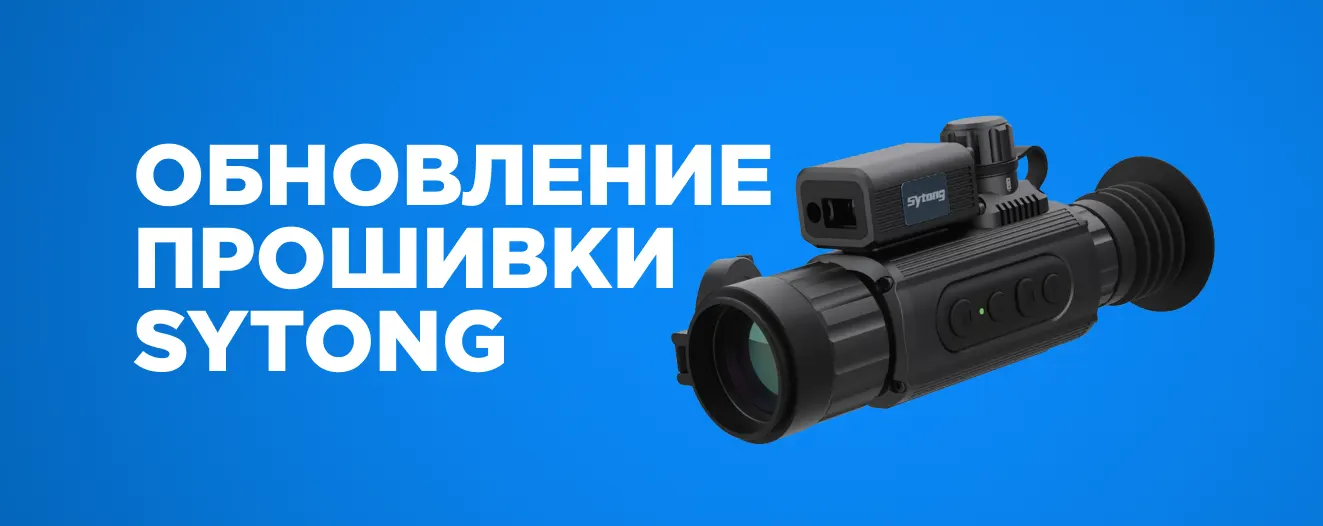
Производитель тепловизионных приборов Sytong выпустил масштабное обновление программного обеспечения для устройств модельного ряда 2025 года с матрицей 640х512 пикселей.
Приборы Sytong, которые подлежат обновлению прошивки:
Условия обновления:
- Обновление прошивки бесплатно.
- Обновление прошивки по поручению производителя производит сервисный центр «ЭТИС» (г. Москва).
- Обновлению подлежат только официально ввезённые устройства, предназначенные для продажи в России.
- Пользовательский интерфейс устройства на русском языке. Устройства, не имеющие русского языка интерфейса, не имеют возможности обновления.
- Обновление прошивки доступно как для частных пользователей, так и для юридических лиц.
- Необходимо предоставление корректно заполненного документа, подтверждающего покупку: гарантийного талона, товарного чека, отгрузочных документов.
Процедуры обновления:
- Личный визит в сервисный центр (г. Москва).
- Дистанционно.
Личный визит:
- Заблаговременно согласовать посещение по телефону: +7 (800) 700-48-84.
- Посетить авторизованный сервисный центр по адресу:
г. Москва, пр-кт Мира, д.104 стр.2 офис 109. - В сервисном центре предоставить документы, подтверждающие покупку и устройство, которое необходимо обновить.
- Процедура обновления займет около 15-20 минут.
- Получить обновлённое устройство и проверить его работу вместе с инженером.
Дистанционное обновление с удалённой поддержкой инженера:
- Подготовить и отправить в чат Telegram +7 (903) 797-16-10 сервисного центра следующую информацию:
— серийный номер устройства (на корпусе прибора);
— информационная страница устройства (фотоснимок дисплея из раздела «Об устройстве»);
— гарантийный талон или иной документ, подтверждающий покупку. - Подготовить прибор с полностью заряженным аккумулятором.
- Подготовить исправный кабель USB Type-A / USB Type-C для подключения устройства к ПК или ноутбуку.
- Заблаговременно установить приложение для удаленного доступа AnyDesk на ваш ПК или ноутбук.
- Запустить AnyDesk и прислать в тот же чат 9-значный код для удалённого подключения инженера.
- Инженер свяжется с Вами в чате или по телефону.
- Внимательно следовать всем указаниям инженера.
- Не выключать AnyDesk, не отключать кабель от устройства или от ПК, не выключать устройство до полного завершения процедуры обновления.
- После завершения обновления инженер сообщит, когда можно будет закрыть приложение AnyDesk и отлкючить устройство.